AI에게 직접 "내 사이트 GEO 점수 알려줘"라고 말할 수 있다면
GEO 진단을 하려면 보통 이런 과정을 거친다. 분석 플랫폼에 로그인하고, 사이트를 등록하고, 스캔을 실행하고, 대시보드에서 결과를 확인하고, 탭을 이동하며 세부 항목을 하나씩 점검한다. 익숙한 사용자에게는 문제없지만, 처음 접하는 사람에게는 "어디서부터 봐야 하지?"라는 장벽이 존재한다.
그런데 만약 이 모든 과정을 AI에게 말로 시키는 것이 가능하다면 어떨까? "내 사이트 GEO 점수 보여줘", "점수 낮은 페이지 5개 뽑아줘", "기술적 최적화 이슈 뭐가 있어?" — 이렇게 자연어로 질문하면 AI가 Lumiscan의 분석 엔진을 직접 호출해서 결과를 알려주는 것이다.
이것이 바로 Lumiscan MCP 서버가 하는 일이다. MCP(Model Context Protocol)를 통해 Claude, ChatGPT, Cursor 같은 AI 도구에 Lumiscan을 연결하면, 대화만으로 GEO 진단을 수행할 수 있다.
MCP란 무엇인가
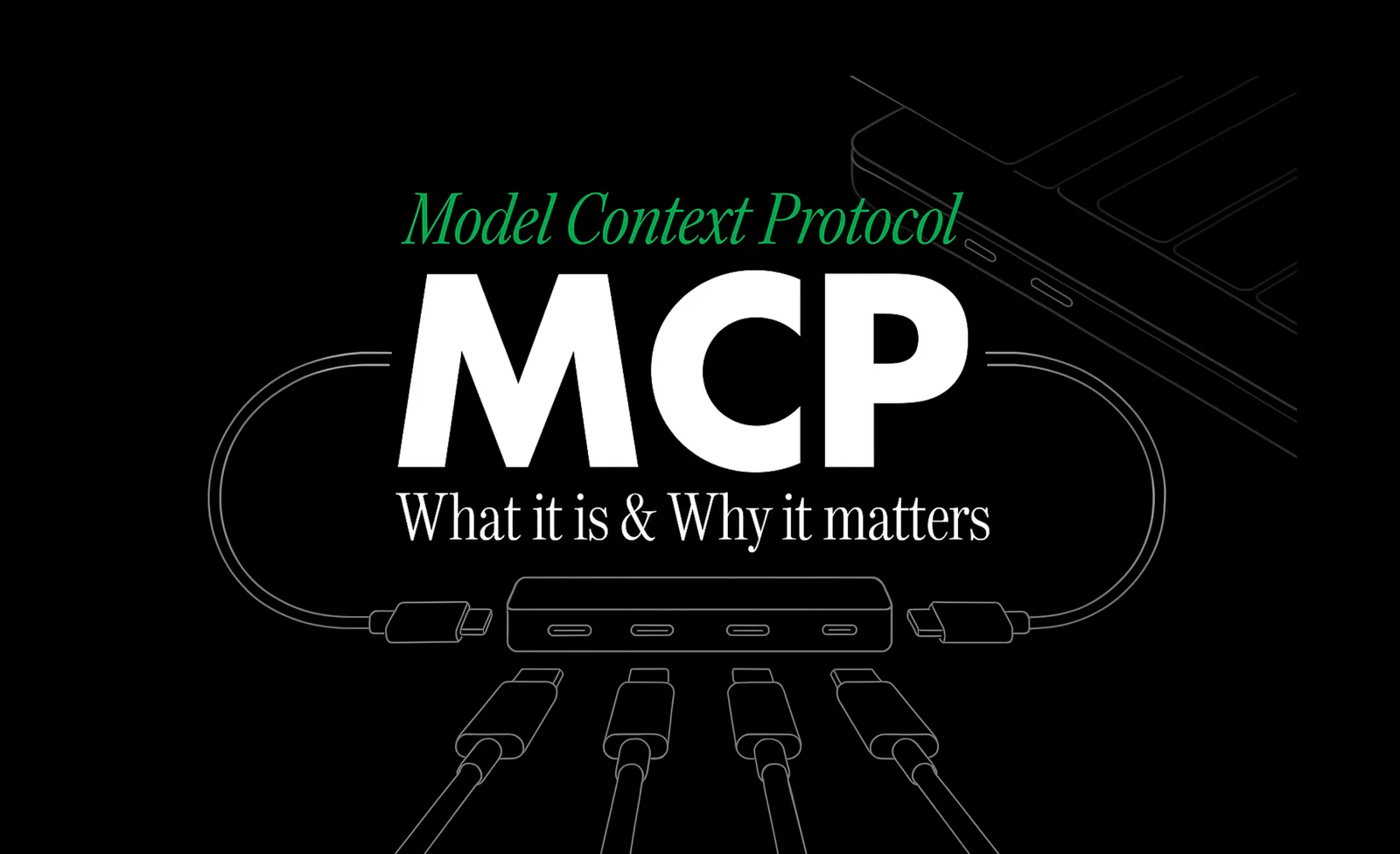
MCP(Model Context Protocol)는 AI 어시스턴트가 외부 도구와 데이터에 접근할 수 있게 하는 표준 프로토콜이다. 쉽게 말해 AI에게 "손"을 달아주는 기술이다.
기본적으로 ChatGPT나 Claude 같은 AI는 텍스트를 생성하는 것만 할 수 있다. 데이터베이스를 조회하거나, 외부 서비스의 API를 호출하거나, 실시간 분석을 실행하는 것은 AI 자체의 능력 밖이다. MCP는 이 한계를 해결한다. AI가 특정 도구(이 경우 Lumiscan)에 접근할 수 있는 통로를 열어주는 것이다.
Lumiscan MCP 서버를 연결하면, AI는 사용자의 자연어 질문을 이해하고, 적절한 Lumiscan 도구를 자동으로 선택해서 호출하고, 결과를 사람이 읽기 쉬운 형태로 정리해서 답변한다. 사용자는 Lumiscan의 인터페이스를 직접 조작할 필요 없이, AI와 대화하는 것만으로 GEO 진단의 모든 기능을 사용할 수 있다.
Lumiscan MCP로 할 수 있는 것들
Lumiscan MCP 서버는 크게 조회 도구 7종과 실행 도구 3종을 제공한다.
조회 도구 — 물어보면 답해준다
사이트 목록 조회(get_sites): "내 사이트 목록 보여줘"라고 하면, 등록된 모든 사이트와 최신 GEO 점수를 한눈에 확인할 수 있다.
GEO 점수 상세(get_geo_score): "venox.kr GEO 점수 알려줘"라고 하면, 4개 카테고리(콘텐츠 구조, 기술적 최적화, 신뢰 신호, 최신성)별 상세 점수와 분석 결과를 받을 수 있다.
점수 변화 추이(get_score_history): "베녹스 사이트 점수 변화 추이 보여줘"라고 하면, 시간에 따른 GEO 점수 변화 히스토리를 확인할 수 있다. 개선 작업의 효과를 추적하는 데 유용하다.
페이지별 점수(get_page_scores): "점수 낮은 페이지 5개 뽑아줘"라고 하면, 개별 페이지 단위로 GEO 점수를 비교해서 가장 개선이 시급한 페이지를 식별할 수 있다.
AI 봇 방문 분석(get_bot_analytics): "GPTBot이 우리 사이트 얼마나 방문해?"라고 하면, AI 봇별, 일별, 페이지별 방문 현황을 분석해준다. 어떤 AI가 당신의 사이트를 얼마나 자주 크롤링하는지를 직접 확인할 수 있다.
경쟁사 비교(compare_competitors): "대학교 평균 대비 우리 순위는?"이라고 하면, 같은 유형의 사이트 대비 백분위를 알려준다.
이슈 확인(get_issues): "기술적 최적화 이슈 뭐가 있어?"라고 하면, 카테고리별 GEO 이슈 목록과 개선 가이드를 받을 수 있다.
실행 도구 — 시키면 해준다
스캔 실행(run_scan): "한국수입협회 사이트 스캔해줘"라고 하면, 해당 사이트의 페이지를 수집하는 서버 스캔을 실행한다.
GEO 분석 실행(run_analysis): "알파스캔 사이트 분석 돌려줘"라고 하면, 4개 카테고리에 걸친 종합 GEO 분석을 실행한다. AI API 호출이 포함되어 30초~2분 정도 소요된다.
페이지별 스코어링(run_page_scoring): "페이지별 점수 분석해줘"라고 하면, 등록된 모든 페이지에 대한 개별 GEO 점수를 산출한다.
실제 사용 시나리오
MCP의 진짜 힘은 단순 조회가 아니라, AI의 추론 능력과 결합될 때 나타난다. 몇 가지 실전 시나리오를 보자.
시나리오 1: 주간 GEO 리포트 자동 생성
매주 월요일 아침, Claude Desktop을 열고 이렇게 말한다. "우리 사이트 GEO 점수 확인하고, 지난주 대비 변화 알려줘. 가장 급한 이슈 3개랑 개선 우선순위도 정리해줘."
AI는 get_geo_score로 현재 점수를 확인하고, get_score_history로 지난주와 비교하고, get_issues로 이슈 목록을 가져온 뒤, 이 모든 데이터를 종합해서 주간 리포트를 만들어준다. 대시보드를 열고 탭을 이동하며 데이터를 수집하는 시간이 대화 한 줄로 대체된다.
시나리오 2: 특정 페이지 심층 진단
"점수가 가장 낮은 페이지 5개 뽑아서 각각 뭐가 문제인지 알려줘."
AI는 get_page_scores로 전체 페이지 점수를 조회하고, 하위 5개를 식별한 뒤, get_issues로 각 페이지의 구체적인 문제점을 분석한다. "A 페이지는 meta description이 없고, B 페이지는 H1 태그가 중복이고, C 페이지는 구조화 데이터가 미적용" 같은 구체적인 진단 결과를 대화형으로 받을 수 있다.
시나리오 3: AI 봇 크롤링 패턴 분석
"최근 30일간 AI 봇이 가장 많이 방문한 페이지 알려줘. GPTBot이랑 ClaudeBot 방문 비율도 비교해줘."
AI는 get_bot_analytics를 호출해서 봇별 방문 데이터를 가져오고, 페이지별 방문 빈도를 정렬하고, GPTBot과 ClaudeBot의 비율을 계산해서 알려준다. "AI가 우리 사이트의 어떤 페이지에 관심을 갖고 있는지"를 대화만으로 파악할 수 있다.
시나리오 4: 경쟁 포지셔닝 확인
"우리 대학교 사이트가 다른 대학교 대비 몇 등이야? 상위 몇 %?"
compare_competitors가 같은 유형의 사이트 데이터를 기반으로 백분위를 계산해서 알려준다. "전체 대학교 사이트 중 상위 32%입니다. 기술적 최적화에서는 상위 15%지만, 콘텐츠 구조에서 하위 40%입니다" 같은 맥락이 있는 답변을 받을 수 있다.
설치 방법 — Claude Desktop 기준
MCP 설치는 기술적 지식이 어느 정도 필요하지만, 과정 자체는 간단하다. Claude Desktop을 기준으로 설명한다.
1단계: 설정 파일 열기
macOS에서는 터미널에서 다음 명령을 실행한다.
code ~/Library/Application\ Support/Claude/claude_desktop_config.json
Windows에서는 다음과 같다.
code %APPDATA%\Claude\claude_desktop_config.json
2단계: MCP 서버 설정 추가
설정 파일에 Lumiscan MCP 서버 정보를 추가한다. mcpServers 객체 안에 lumiscan 항목을 등록하고, 실행 경로와 데이터베이스 연결 정보를 설정한다. 상세한 설정 코드는 lumiscan.live/mcp-guide 페이지에서 확인할 수 있다.
3단계: Claude Desktop 재시작
앱을 재시작하면 대화창 하단에 Lumiscan 도구가 표시된다. 이후부터는 자연어로 모든 GEO 진단 기능을 사용할 수 있다.
다른 AI 도구 지원
Lumiscan MCP는 Claude Desktop 외에도 Claude Code(CLI), ChatGPT, Cursor, Windsurf, VS Code(Copilot)를 지원한다. 각 도구별 설치 방법은 lumiscan.live/mcp-guide에서 확인할 수 있다. 개발자라면 Cursor나 VS Code에서 코딩하면서 동시에 GEO 진단을 실행하는 워크플로우도 가능하다.
MCP가 GEO 워크플로우를 바꾸는 이유
MCP가 단순한 편의 기능이 아닌 이유는, GEO 진단의 핵심 병목을 해결하기 때문이다.
데이터 접근의 민주화
기존에는 GEO 분석 결과를 이해하려면 대시보드의 차트와 수치를 해석할 수 있어야 했다. MCP를 쓰면 "이 점수가 뭘 의미해?"라고 물어볼 수 있다. AI가 데이터를 가져오면서 동시에 해석까지 해주기 때문에, 기술적 배경이 없는 마케터나 기획자도 GEO 진단 결과를 활용할 수 있다.
분석의 연쇄 실행
대시보드에서는 "점수 확인 → 이슈 확인 → 페이지별 점검 → 경쟁 비교"를 각각 다른 탭에서 수행해야 한다. MCP에서는 하나의 대화 안에서 AI가 여러 도구를 연쇄적으로 호출해서 종합 분석을 수행한다. 사람이 탭을 이동하는 시간이 AI의 도구 호출 시간으로 대체된다.
맥락 기반 인사이트
대시보드는 데이터를 보여주지만, "그래서 뭘 해야 하는가?"는 사용자가 판단해야 한다. AI는 데이터를 가져온 뒤, 그 데이터를 바탕으로 "가장 시급한 개선 항목은 A이고, 효과 대비 난이도가 가장 낮은 것은 B입니다"라는 액션 가이드까지 생성한다. 분석과 의사결정이 하나의 대화 안에서 일어난다.
MCP 시대의 SaaS — 대시보드에서 대화로
MCP는 Lumiscan만의 이야기가 아니다. 2026년 현재, Semrush와 Ahrefs도 MCP 서버를 출시했고(읽기 전용이지만), 다양한 SaaS 도구들이 MCP를 통해 AI와의 연결을 열어가고 있다. "대시보드에 로그인해서 클릭하는 것"에서 "AI에게 말하는 것"으로 소프트웨어 사용 방식 자체가 전환되고 있는 것이다.
Lumiscan MCP는 이 흐름에서 한 발 앞서 있다. 읽기 전용이 아니라, 분석 실행(run_analysis)과 스캔 실행(run_scan) 같은 쓰기 기능까지 제공한다. AI에게 "분석해줘"라고 말하면 실제로 분석이 실행된다. 조회만 되는 것이 아니라, 실행까지 되는 것이 차이다.
시작하기
Lumiscan MCP를 시작하는 데 필요한 것은 세 가지다. Lumiscan 계정(lumiscan.live에서 무료 가입), Claude Desktop(또는 지원되는 AI 도구), 그리고 5분의 설치 시간이다.
설치가 완료되면, 첫 번째 질문을 던져보라. "내 사이트 GEO 점수 알려줘." 그 한 마디로 대시보드를 열고, 로그인하고, 사이트를 선택하고, 탭을 이동하는 모든 과정이 생략된다.
GEO 진단의 미래는 대시보드가 아니라 대화다. 그리고 그 대화는 이미 가능하다.
상세 설치 가이드: lumiscan.live/mcp-guide